Escribe lo que quieres encontrar y haz clic en el botón BUSCAR

Mostrando las entradas con la etiqueta Datos. Mostrar todas las entradas

24 de junio de 2015

Como configurar la forma de cálculo de una hoja de Excel

Como cambiar el modo automático de cálculo de una hoja de Excel

Quien no ha abierto en alguna ocasión un libro de Excel y éste tarda mucho tiempo en calcular la hoja, ya sea por que tiene muchas funciones o tiene muchos vínculos externos, cualquiera que sea el caso uno puede cambiar la manera que se actualiza un libro haciendo con esto que el libro no se pase el tiempo actualizando todo.

Grupo Cálculo


Para cambiar la manera de como se actualiza un libro u hoja de Excel necesitamos hacer lo siguiente:

  1. Teniendo el libro abierto hacemos clic en la pestaña Fórmulas.
  2. Seguido hacemos clic en el botón de "Opciones para cálculo" que se encuentra a la derecha de la pantalla en el grupo Cálculo.
  3. Seleccionamos una de las 3 opciones: Automático, Automático excepto en las tablas de datos, Manual.


Automático
El modo Automático es el modo que tiene por defecto el libro y como hemos visto, siempre que hagamos un cambio en la hoja éste afectará a todas las fórmulas o funciones que tenga el libro.
Cálculo Automático en Excel
Cálculo Automático


Automático excepto en las tablas de datos.
Si bien se puede entender que en este modo todo lo que no sea una tabla se actualizará de manera automática, he hecho pruebas y el efecto es el mismo que Automático.

Manual
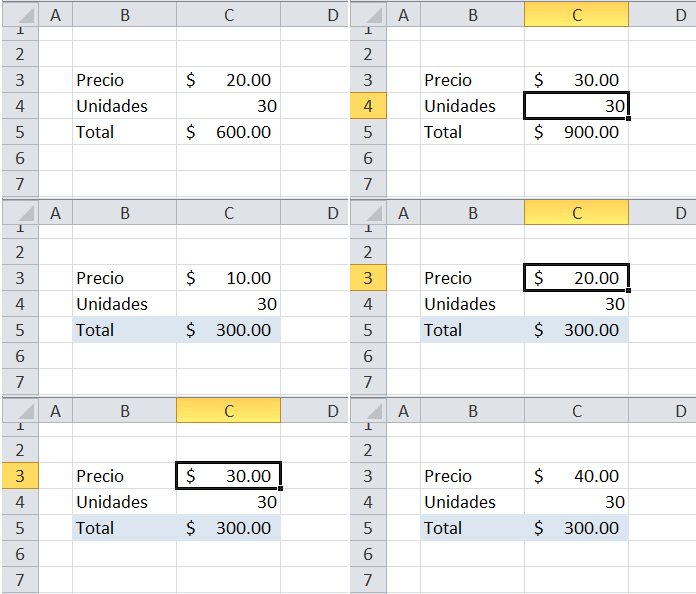
En este modo cuando hacemos un cambio en algún dato éste no afecta a las celdas que está vinculadas a dicho cambio, pues para ello tenemos que hacer que excel haga el cálculo de forma manual y esto se hace de la siguiente manera.


  • Para actualizar todo el libro pulsamos "F9"
  • Para actualizar solo la hoja activa pulsamos al mismo tiempo Shift+F9
Cálculo Manual en Excel
Cálculo Manual

En la imagen pueden ver que inicia con un precio de $20 y 30 unidades, teniendo como resultado $600. En cada cambio que se hace en el precio no se ve reflejado en el resultado.

En la primera imagen Grupo cálculo puedes ver que hay otros dos pequeños botones a la derecha, estos botones hace lo mismo que F9 y Shft+F9, dale un vistazo.

: )

Si te ha gustado el artículo compártelo con los demás, haciendo clic en las herramientas de redes sociales del blog.

5 de junio de 2012

Como importar un archivo de texto a Excel

En este artículo veremos como importar los datos de un archivo de textp (txt, csv) a Microsoft Excel.
Para ello hacemos lo siguiente:

1.- Tenemos un archivo en formato csv (delimitado por comas) llamado "archivo de texto" en el cual cada columna se encuentra delimitado por una coma.
El archivo tiene los siguientes títulos: mes, No. sucursal, sucursal, nombre y saldo (ver imagen).


2.- Ahora desde Microsoft Excel hacemos clic en Abrir y en la casilla "Tipo de archivo" seleccionamos "Archivos de texto" seguido seleccionamos el archivo a abrir.


3.-Dejamos marcada la opción "Delimitados" y pulsamos el botón de Siguiente.


4.- En el paso 2 de 3 seleccionamos la casilla de Coma y hacemos clic en el botón Siguiente.


5.- En esta paso podemos establecer el formato con el cual se importarán los datos, para ello seleccionamos el encabezado y luego la casilla del formato. Debemos asegurarnos que los valores numéricos estén el formato General. Seguido hacemos clic en el botón de Finalizar.

Nota: El formato de fecha puede presentarse con diferente orden en los dias (D), mes (M) y año (A).


Al hacer clic en el botón de finalizar obtenemos los datos en una nueva hoja de cálculo la cual podemos guardar con un nuevo nombre.


Puedes descargar el archivo de texto para practicar:

29 de agosto de 2010

llenado y Series con Excel 2007

En ocasiones necesitamos llenar un rango de celdas con algún valor y que a su vez exista un incremento en el llenado, en el video que les presento vamos a llenar las filas y columnas de un rango a partir del valor 2.5 también veremos el llenado utilizando una fecha que se incrementa de mes en mes hasta 1o. de Junio 2010 comenzando desde 1o. de Enero 2010.

11 de agosto de 2010

Obtención de datos externos con Excel 2003

Con Excel 2003 es posible obtener datos de sitios de internet, por ejemplo si deseamos tener una hoja de Excel en la cual tengamos el tipo de cambio y las UDIS siempre actualizado solo tenemos que generar una conexción o utilizar alguna existente, en el video vamos a ver como utilizar una conexión ofrecida por el Banco de México.

.