Escribe lo que quieres encontrar y haz clic en el botón BUSCAR

Mostrando las entradas con la etiqueta fórmulas. Mostrar todas las entradas

29 de agosto de 2025

Control de Vacantes con Excel


Se pide

El departamento de Recursos Humanos necesita llevar un control de los días transcurridos desde la apertura de una vacante hasta la fecha actual. El conteo de días se detiene en el momento en que la vacante se cubre, es decir, cuando se registra una fecha de cierre. Veamos la siguiente imagen.

EL significado de las columnas es la siguiente:

  • Vacantes.- Es el nombre de la vacante
  • Fecha de apertura.- Es la fecha cuando se abre la vacante
  • Días transcurridos.- Días transcuridos desde la fecha de apertura hasta hoy
  • Fecha cierre.- Fecha cuando se cubrió la vacante.

🎯Solución
En la columna Dias Trascurridos pondremos la siguiente función: =SI(E6<>"",E6-C6,HOY()-C6)
Para la soliución utilizamos la función lógica SI, Voy a explicar cada parte:

SI (
  1. E6<>"" Si la fecha de cierra es diferente a vacío.
  2. E6-C6 Esto es lo que sucede si es verdadero que está vacío, Fecha de Cierre - Fecha de Apertura. De esta manera obtenemos los días que transcurrieron desde la fecha que se aperturó hasta la feha de cierre.
  3. HOY()-C6 En caso de que siga vació porque no se ha podido cubrir la vacante la funcion calcula los días que transcurren desde la fecha de apertura (C6) hasta la fecha de Hoy.
     )

👉 La función HOY() devuelve la fecha que tiene la computadora.

Gracias por leerme.

17 de noviembre de 2019

Auditoría de Fórmulas en Excel - Relación entre celdas


Auditoría de Fórmulas en Excel utilizando las flechas de relación entre celdas.

En ocasiones es necesario analizar o auditar algunas fórmulas o funciones, ya sea con el fin de verificar su correcta aplicación o para entender como funcionan.

Para poder ver la relación que existe entre las celdas podemos utilizar las herramientas de Auditoría de Formulas que se encuentra en la pestaña Fórmulas.

El grupo de Auditoría de Fórmulas
Rastrear precedentes.- Nos muestras mediante una flecha la celda o celdas que afectan la celda actual seleccionada.
Rastrear dependientes.- Muestra mediante una flecha las celdas que se ven afectadas por la celda actualmente seleccionada.
Quitar Flechas.- Elimina las flechas pudiendo eliminar en un orden de precedencia de dependencia o todas a la vez.


Rastrear precedentes; Ejemplo
Selecciona la celda I4 y haz clic en el botón de Rastrear precedentes que se encuentra en el grupo de Auditoría de Fórmulas de la pestaña Fórmulas. 
Podrás apreciar como se despliegan las flechas donde los puntos de inicio son las celdas C4  y F8 la punta de flecha se encuentra en la celda I4 previamente seleccionada.


Cuando la celda precedente se encuentra en otra hoja u otro libro de Excel se verá de la siguiente manera, veremos que la flecha apunta a un ícono de hoja de cálculo, lo que significa que el dato precedente se encuentra en otra hoja del libro.

Hoja Total


Rastrear dependientes; Ejemplo
Selecciona la celda F10 y haz clic en el botón de Rastrear dependientes que se encuentra en el grupo de Auditoría de Fórmulas de la pestaña Fórmulas. 
Podrás apreciar como se despliegan las flechas donde los puntos de inicio son las celdas F10  y la punta de flecha se encuentra en la celda I6 con lo que indica que el valor de la celda F10 alimenta la celda F6.


Cuando la celda dependiente se encuentra en otra hoja u otro libro de Excel se verá de la siguiente manera, veremos que la flecha apunta a un ícono de hoja de cálculo, lo que significa que el dato dependiente se encuentra en otra hoja del libro. El número 12 de la celda C3 alimenta a una celda fuera del la hoja actual.

Hoja Precio


¿Y como ver la hoja externa precedente o dependiente?
Para ello solo seleccionamos con el puntero alguna parte de la flecha y hacemos doble clic con ello se despliega la siguiente venta flotante.

La Hoja Precio Precede a la Hoja Total

Te invito a descargar el archivo de abajo y practicas para aprender más.

Quitar Flechas
Para quitar flechas solo haz clic en el botón Quitar flechas que se encuentra en el grupo de Auditoría de Fórmulas de la pestaña Fórmulas.


Descarga aquí el archivo de prácticas


En el siguiente artículo veremos como utilizar las demás herramientas de Auditoría de Fórmulas.

Si te ha gustado el artículo compártelo con los demás, haciendo clic en las herramientas de redes sociales del blog.

24 de junio de 2015

Como configurar la forma de cálculo de una hoja de Excel

Como cambiar el modo automático de cálculo de una hoja de Excel

Quien no ha abierto en alguna ocasión un libro de Excel y éste tarda mucho tiempo en calcular la hoja, ya sea por que tiene muchas funciones o tiene muchos vínculos externos, cualquiera que sea el caso uno puede cambiar la manera que se actualiza un libro haciendo con esto que el libro no se pase el tiempo actualizando todo.

Grupo Cálculo


Para cambiar la manera de como se actualiza un libro u hoja de Excel necesitamos hacer lo siguiente:

  1. Teniendo el libro abierto hacemos clic en la pestaña Fórmulas.
  2. Seguido hacemos clic en el botón de "Opciones para cálculo" que se encuentra a la derecha de la pantalla en el grupo Cálculo.
  3. Seleccionamos una de las 3 opciones: Automático, Automático excepto en las tablas de datos, Manual.


Automático
El modo Automático es el modo que tiene por defecto el libro y como hemos visto, siempre que hagamos un cambio en la hoja éste afectará a todas las fórmulas o funciones que tenga el libro.
Cálculo Automático en Excel
Cálculo Automático


Automático excepto en las tablas de datos.
Si bien se puede entender que en este modo todo lo que no sea una tabla se actualizará de manera automática, he hecho pruebas y el efecto es el mismo que Automático.

Manual
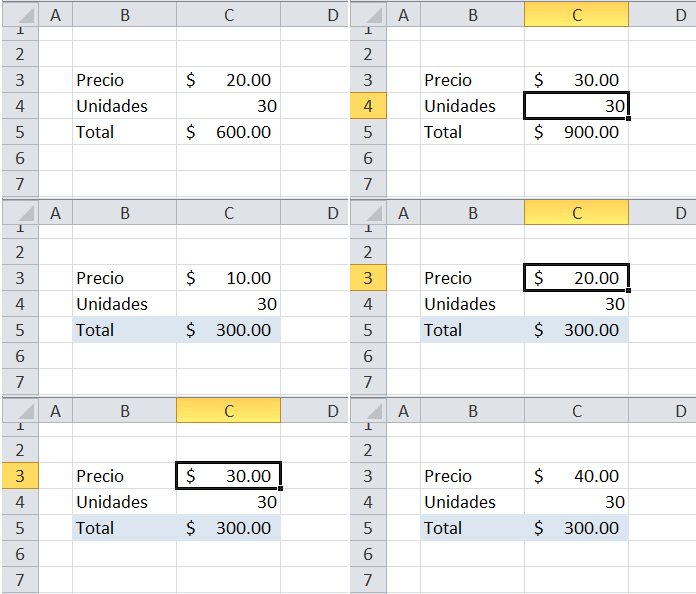
En este modo cuando hacemos un cambio en algún dato éste no afecta a las celdas que está vinculadas a dicho cambio, pues para ello tenemos que hacer que excel haga el cálculo de forma manual y esto se hace de la siguiente manera.


  • Para actualizar todo el libro pulsamos "F9"
  • Para actualizar solo la hoja activa pulsamos al mismo tiempo Shift+F9

Cálculo Manual en Excel
Cálculo Manual

En la imagen pueden ver que inicia con un precio de $20 y 30 unidades, teniendo como resultado $600. En cada cambio que se hace en el precio no se ve reflejado en el resultado.

En la primera imagen Grupo cálculo puedes ver que hay otros dos pequeños botones a la derecha, estos botones hace lo mismo que F9 y Shft+F9, dale un vistazo.

: )

Si te ha gustado el artículo compártelo con los demás, haciendo clic en las herramientas de redes sociales del blog.

10 de octubre de 2014

Comprobación de Errores en Excel

En un artículo anterior hable de los Tipos de Errores en Excel 2010. En esta ocasión compartiré encontrar errores de fórmulas y como auditarlas utilizando el botón de Comprobación de errores que se encuentra en la pestaña Fórmulas en el grupo de Auditaría de fórmulas


En el ejemplo de la imagen abajo podemos ver que en la hoja de cálculo existen 3 errores y cuando hacemos clic en el botón de Comprobación de errores se despliega un cuadro con el mismo nombre el cual veremos con más detalle como utilizar para auditar nuestras fórmulas con errores.

Comprobación de errores en Excel 2010
Clic en la imagen para ver mejor
El cuadro de Comprobación de Errores
Nos informa en que celda se encuentra el error, el tipo de error "Error de división entre cero" y los botones de comprobación que más abajo explicaré cada uno de ellos.
Comprobación de errores en Excel 2010
Cuadro de comprobación de errores
Explicación de cada uno de los botones del cuadro de comprobación de errores

Ayuda sobre este error
Como su nombre lo indica al hacer clic en él nos remite a la ayuda oficial de Excel sobre el tipo de error en nuestro caso el de la celda B3 #!DIV/0


Comprobación de errores en Excel 2010
Evaluar fórmula

Mostrar pasos de cálculo
Al hacer clic en este botón activa el cuadro de Evaluar fórmula.

Al hacer clic en el botón de Evaluar presenta paso a paso como se calcula la fórmula con el fin de hallar el error.


Omitir Error.
Si consideramos que el dicho error no lo es entonces podemos hacer clic en el botón de Omitir error que se encuentra en el cuadro de Comprobación de errores para que Excel no lo siga marcando como error.

Nota: si queremos deshacer esta opción de omitir error entonces debemos de hacer clic en el botón de opciones y seguido el botón de Restablecer errores omitidos. Esta imagen corresponde a la ruta Archivo - Opciones - Formulas


Modificar en la barra de fórmulas
Al hacer clic en este botón Excel nos remitirá a la barra de fórmulas para editar la ecuación. Es el mismo efecto que seleccionar la celda con el error y hacer clic en la tecla de función F2


Si te ha gustado el artículo compártelo con los demás, haciendo clic en las herramientas de redes sociales del blog.

24 de septiembre de 2014

Tipos de Errores en Excel 2010


Errores en Fórmulas de Excel

En ocasiones escribimos una fórmula y ésta nos da error.

Veamos cada uno de los Errores que podemos tener en Excel y en algún caso como solucionarlo.

#DIV/0! Nos indica que se ha divido entre cero y en Excel esto es un Error,

Errores en Excel

Solución
Una solución es utilizar la Función Lógica =SI de la siguiente manera, ver imagen y la función utilizada. =SI(D3=0,0,C3/D3) Primero analiza si el denominador es cero, de ser así la función pone cero, sino, pone la fórmula.

Errores en Excel


#¿NOMBRE? Excel nos indica que el nombre de la función no existe o que una celda con nombre ya no existe.

Cuando se utiliza mal el nombre de la función o ésta no existe, en el ejemplo la función MULTIPLICA no existe.


Cuando en la fórmula se utilizó una celda con nombre y después éste nombre se elimina, en el ejemplo la celda C14 se nombró como Dato1 y luego éste nombre se borró.


#N/A Este error es común encontrarlo cuando se utiliza la funciones de búsqueda (BUSCAR, BUSCARV, etc...) En pocas palabras el dato a buscar no se encontró #N/A


#¡NULO! Este error aparece cuando queremos utilizar un rango en una función pero olvidamos poner los puntos dobles (:) que significa que es un rango. Ejemplo: C3 D3 debe ser C3:D3


#NUM! Se han utilizado valores numéricos no válidos o bien puedes ser un número muy pequeño o muy grande que Excel no pueda presentarlo. Ejemplo 1234466687878980000 elevado a la potencia 1232432546575.


#¡REF! Cuando vemos este error quiere decir que la función utiliza ahora una celda que en algún momento se eliminó. En nuestro ejemplo hicimos una multiplicación del Dato1 y el Dato2 y luego eliminamos la columna D que contenía el Dato2. Sucede al eliminar filas o columnas no cuando solo borramos el dato.


#¡VALOR! Ocurre cuando se hace referencia a celdas no válidas por ejemplo utilizar texto con fechas o números en pocas palabras utilizar "Peras con Manzanas" En el ejemplo tratamos de multiplicar el texto "Sueldo" por el valor 34


¿Y la referencia circular donde queda? 

Pues eso es tema para otro artículo, nos vemos.


Si te ha gustado el artículo compártelo con los demás, haciendo clic en las herramientas de redes sociales del blog.

22 de septiembre de 2014

Auditoría de Fórmulas en Excel - Como ver las Fórmulas de una celda


Como ver las Fórmulas de una celda de una hoja de cálculo

Siguiendo con el tema de la auditoría de fórmulas ahora veremos como utilizar el botón de Mostrar Fórmulas que se encuentra en el grupo de Auditoría de fórmulas (ver imagen)

Auditoría de Fórmulas
Imagen - Auditoría de Fórmulas en Excel
Por ejemplo, para ver las fórmulas que contiene la celda I4 (cuadro azul) solo debemos posicionarnos en dicha celda y seguido veremos la fórmulas que contiene viendo la barra de fórmulas (cuadro rojo)


Ahora utilizando el botón de Mostrar Fórmulas del grupo Auditoría de fórmulas veremos que todas las celdas que contiene alguna fórmulas desplegarán como están integradas (Haga clic en la imagen para poder apreciarla mejor).


Con solo hacer clic en el botón Mostrar fórmulas todas las celdas que contengan fórmulas ahora mostrarán la fórmulas que contiene. Para regresar al punto original solo basta con hacer clic de nuevo en el botón de Mostrar fórmulas.

Función F2 (otra opción)
Otra manera de poder ver la fórmula de una celda es seleccionarla y hacer clic en la tecla de función F2, con ello veremos la estructura que contiene dicha celda.

Ver celdas I4, C4, F8 en la imagen de abajo.


Si te ha gustado el artículo compártelo con los demás, haciendo clic en las herramientas de redes sociales del blog.

9 de octubre de 2012

Convertir un número a formato de fecha en Excel

Para convertir un número del tipo 31081986 a una fecha como 31/08/1986 hacemos lo siguiente.

Tomando como referencia la imagen más abajo nos posicionamos en la celda B2 y ponemos la siguiente fórmula utilizando las funciones de texto =IZQUIERDA(A2,2)&"/"&EXTRAE(A2,3,2)&"/"&DERECHA(A2,4)

Fechas en Excel

Después de escribir la fórmula pulsamos Enter, seguido copiamos la fórmula a las demás casillas.

Nuetro trabajo tiene las formulas, para eliminarlas seleccionamos todo el rango al cual se le van a quitar las fórmulas, hacemos clic en copiar y seguido en Pegar > Pegado especial > Valores.

Fechas en Excel


Pegado especial valor

Ahora ya tenemos nuestros datos como valores a lo que solo resta ponerles formato de fecha.
Para ello seleccionamos el rango al cual deseamos poner formato de fecha y seleccionamos la opción Fecha corta.  Listo quedó nuestra fecha.

Formatos fecha corta


Nos vemos el el próximo artículo.


13 de agosto de 2012

Fórmulas matriciales en Excel 2007

Una fórmula matricial es útil cuando necesitamos obtener en una sola celda el total de una operación entre dos o mas rangos (matrices).

Puntos a considerar

  • Las matrices deben tener el mismo número de filas y columnas.
  • Al crearlas siempre debemos de pulsar las teclas Ctrl+Shift+Enter.
  • Podemos reeditar las fórmulas matriciales haciendo doble clic en la celda donde se encuentra la fórmula o pulsando la tecla de función "F2". Para aceptar los cambios debemos de pulsar las teclas  Ctrl+Shift+Enter.


Ejemplo
Tenemos los importes de los gastos reales del 2o. y 1er. trimestres de una empresa.
Queremos saber el número de elementos del 2o. trimestres mayores al 1er. trimestre y el importe de estas diferencias.

matricial excel

Solución:
En una celda escribimos la siguiente fórmula =CONTAR(SI(C13:E17>C4:E8,1,""))

Explicando las partes de la fórmula
  • SI(C13:E17>C4:E8,1,"") : Utilizamos la función lógica =SI teniendo como primer argumento la afirmación que el rango  C13:E17 que corresponde al 2o. trimestre es mayor al rango  C4:E8 del 1er. trimestre. Si esta afirmación es verdadera la fórmula devuelve un 1, de ser falsa devuelve un espacio vació. Si pulsamos Enter con esta fórmula nos dará error, para corregir la fórmula necesitamos convertirla a matricial y agregar la función CONTAR.
  • =CONTAR(SI(C13:E17>C4:E8,1,"")): ahora agregamos a la fórmula la función =CONTAR( ) teniendo como argumento el la fórmula anterior.
  • Para una fórmula a matricial pulsamos las siguientes teclas Ctrl+Shift+ Enter.
  • El resultado es 7 elementos.
Explicando el funcionamiento
Al volver un fórmula normal a matricial la operación de comparar C13:E17>C4:E8 se hará por cada uno de los elementos de los rangos.
  • C13>C4 : 1
  • C14 >C5 : 1
  • C15 >C6 : "" (espacio en blanco)
  • C16>C7 : 1
  • C17>C8 : 1
  • D13>D4 :  "" ..... y así continuamos con los demás elementos.
Al final la fórmulas devuelve la suma de todos los números 1.

Para ver como se obtiene los importes, debes descargar la hoja de cálculo para ver como se obtiene el importe total de los siete elementos.


.