En Excel existen dos maneras de filtrar una lista:
Auto Filtro: consiste en seleccionar alguno de los datos deplegados en las modalidades de:
Todas: presenta todas las filas.
Las 10 más…: Presentar todas las filas situadas entre los límites superior e inferior que especifique, ya sea por elemento o porcentaje; por ejemplo, los importes hasta el 10% de las ventas.

Aprende el Excel que necesitas

Mostrando las entradas con la etiqueta Filtros. Mostrar todas las entradas
Mostrando las entradas con la etiqueta Filtros. Mostrar todas las entradas
23 de mayo de 2010

Filtro Avanzado
Con el filtro avanzado Excel permite que filtremos datos con muchos más criterios que auto filtro o el filtro personalizado. Por ejemplo, con el filtro avanzado uno puede filtrar datos combinando criterios de las columnas que conforman nuestra base de datos, veamos un ejemplo:
Autofiltro Personalizado
Con esta opción se gana mas flexibilidad filtrando pues se toma en consideración mas un criterio. Con ello podemos filtrar valores con el criterio igual a, valores entre un rango, valores discrecionales (uno u otro) y aproximaciones usando los símbolos ? y *.
Los 10 más
La Herramienta los 10 mas nos sirve para crear filtros como su nombre lo indica los 10 mas altos, los 10 mas bajo o el porcentaje que represente el 10%.
Pero el concepto de los "10 mas" solo es genérico pues realmente podemos poner un número entero más alto, por ejemplo, podemos pedir que se desplieguen los 25 deudores más altos o los 11 clientes más bajos en valor y en porcentaje.
Pero el concepto de los "10 mas" solo es genérico pues realmente podemos poner un número entero más alto, por ejemplo, podemos pedir que se desplieguen los 25 deudores más altos o los 11 clientes más bajos en valor y en porcentaje.
Listas de datos en Excel 2003
Una lista es una colección de información organizada que consiste en filas y columnas las cuales pueden ser valores, texto o la combinación de ambos. Podemos ver una lista también como una base de datos plasmada en una hoja de cálculo.
Ayuda cuando se repiten datos de entrada en una lista
Auto completado: Cuando empezamos a teclear en una celda, Excel escanéa de arriba hacia abajo de manera automática buscando si antes ya se había tecleado el mismo dato, de haberse hecho esto, Excel nos ofrece la opción hallada para poder darle entrada o seguir tecleando.
Ayuda cuando se repiten datos de entrada en una lista
Auto completado: Cuando empezamos a teclear en una celda, Excel escanéa de arriba hacia abajo de manera automática buscando si antes ya se había tecleado el mismo dato, de haberse hecho esto, Excel nos ofrece la opción hallada para poder darle entrada o seguir tecleando.
Validación de datos
La herramienta validación de datos es una aplicación para evaluar si el dato a introducir en una celda cumple con el criterios establecidos por el usuario para dicha celda.

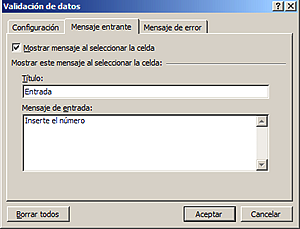
Mensaje entrante.- En ocasiones se necesita dar un mensaje al usuario informándole el tipo de dato que puede insertar en la celda, para ello vamos a la pestaña de Mensaje entrante donde pondremos el Título y el Mensaje de entrada.
Mensaje de salida.- Como en el caso del mensaje de entrada, existe una pestaña de Mensaje de error, en la cual puede ser configurado para que arroje un mensaje de error cuando el usuario intente entrar un dato no valido para dicha celda.

Validación de datos con otras hojas del mismo libro
En el video vamos a ver como podemos hacer la validación de datos con listas tomando los datos de otra hoja del mismo libro, para ello necesitamos nombrar el rango de datos, en nuestro caso lo llamaremos ListaDatos .
 Nota: No es posible la validación con origen de libros externos.
Descargar Videos
Validación de Datos 1
Validación de Datos 2
- Seleccionamos la celda o rango a validar.
- En la barra de menú hacemos clic en Datos >Validación.
- En la pestaña de Configuración hacemos clic el cuadro de lista y seleccionamos una de las opciones.

Mensaje entrante.- En ocasiones se necesita dar un mensaje al usuario informándole el tipo de dato que puede insertar en la celda, para ello vamos a la pestaña de Mensaje entrante donde pondremos el Título y el Mensaje de entrada.
Mensaje de salida.- Como en el caso del mensaje de entrada, existe una pestaña de Mensaje de error, en la cual puede ser configurado para que arroje un mensaje de error cuando el usuario intente entrar un dato no valido para dicha celda.
Validación de datos con otras hojas del mismo libro
En el video vamos a ver como podemos hacer la validación de datos con listas tomando los datos de otra hoja del mismo libro, para ello necesitamos nombrar el rango de datos, en nuestro caso lo llamaremos ListaDatos .
Descargar Videos
Validación de Datos 1
Validación de Datos 2
Suscribirse a:
Entradas (Atom)